jueves, junio 21, 2012 0 comentarios

Curso 2011/2012 ÉLITE.

Estamos a 19 de Junio de 2012. Esta fecha es importante, pero no para algunos trabajadores, para los que están en paro, para otros adultos en general,  porque para ellos es un día común. Es importante para la comunidad educativa (concretamente alumnos) porque esta día significa QUE A TRES DÍAS EMPIEZAN LAS VACACIONES DE VERANO.
Bien. Yo soy alumna de 1º de Bachillerato, a un año de selectividad y a unos diez años, contando hacia atrás, de estudios. 10 años muy intensos, por cierto,  porque cada año, desde que tengo uso de razón, recuerdo haber dicho: <<¡Qué bien vivía yo el año anterior!>> Y así sucesivamente. Porque nunca un curso me ha parecido fácil de llevar.
Os voy a hablar de un cambio. Un cambio importante. El cambio que he tenido que soportar de 4º de ESO a mi curso actual. Sí, yo siempre he estudiado, pero esto ha sido ya el colmo de los colmos. Primero, para empezar, este año he tenido que madrugar más. (Vale; tal vez sólo haya madrugado unos 15 minutos más, pero quitarme ese tiempo de sueño ya es mucho). Y LO MÁS IMPORTANTE: Toooooodo lo que he tenido que estudiar, porque este curso he reventado. Yo NUNCA había estado tan agobiada. Pero vamos, que el curso me lo estoy sacando con las gotas de sudor y con dos... bolígrafos, y que me denuncien los "ecologístas" por gastar tanto papel.
Pues eso, que el cambio ha sido más o menos brutal. Tengo matemáticas pendiente, y es mañana el examen. Y yo aquí tan traquila... jajajajaja.
Sin embargo, me llevo un buen sabor de boca. Mi clase. 1ºBCA. PORQUE MIS COMPAÑEROS SON LO MÁS. Son 9 meses de risas, de algunos llantos, de apoyo, de relatar, de agobio mutuo. De AMISTAD. Los profesores nos adoran (a momentos) y aunque no nos callemos ni bajo agua, en el fondo del fondo nos queremos. Pues sí, en esta clase hay de todo; desde el más sentimental al más fuerte, desde el más gracioso al más tímido, desde el que se lo curra al más pasota. Pero como alguno dijo: <<¡Somos una piña!>>. :D

ALEJANDRO
ANA
CELIA
MARI CARMEN
ANTONIO
LUIS JAVIER
ENRIQUE
SERAFÍN
JOSÉ G.
ROMERO
BUCARAT
JOSE LUIS
DIEGO
RITA
CRISTINA G.
CRISTINA C.
ROCIO
CLARA
INÉS
BELÉN
PABLO
LAURA
FRANCIS
FRANCISCO JAVIER
LOURDES
NATALIA
MARÍA V.
MARÍA G.
JOSEMA
JACINTO
 LUCÍA J.


¡esa éliteeeeeeee!


La verdad es que no me puedo quejar. Tras momentos inolvidables con ellos, solo me queda decir que el verano llama a la puerta de todas las casas.


Y bueno, mi verano...será mejor que el anterior. Porque lo digo yo. Tal vez no deje que los libros cojan polvo pero como se suele decir: Sin pausa pero sin prisa

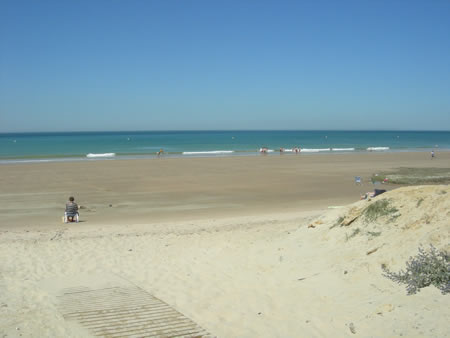
Tal vez vaya a la playa o sólo salga a la esquina de mi casa. Pueden pasaaaaaar muchas cosas. PERO QUE PIENSO DISFRUTAR DEL VERANO. 
 

También voy a leer un montón. (Pero libros que me gusten, POR SUPUESTO)
PD: Y que no me quiten mis helados que me pienso tomar.


*¡Espero que paséis un feliz verano, gente!


domingo, junio 17, 2012 0 comentarios

Nach.


0 comentarios

Poner Audio en una entrada

Este es un ejemplo de un artículo o entrada en la que además del texto que veis podéis escuchar una canción o una lista de reproducción.

En este caso esa canción o lista de música se encuentran en alguna página web y nosotros simplemente ponemos el código HTML que nos da para que podamos escuchar la canción o lista de música. Hay muchas páginas que permiten hacer esto como listengo.es, goear.com, deezer.com, etc.


1) Poner reproductor con una canción de listengo.es

Para escuchar cualquier canción o lista de reproducción de esta página no  es necesario registrarse. El registrarse es para crear sus propias listas de reproducción.

Como queremos poner una canción, cuando estemos en esta página debemos  poner el título de la canción y si se quiere el nombre del artista y tras asegurarnos que en la lista despegable pone poner Música pulsar el botón buscar.

A continuación se mostrarán todos los resultados que existen en esa página y que coincide con lo que has puesto para buscar, por lo que debes mirar cual es el que te interesa y pulsar sobre dicha canción. Ten en cuenta que pueden salir tantos resultados ya que puede ser que varias personas hayan subido esa canción.

Cuando entras en la canción deseada y empieza a reproducirse verás que te muestra distintos códigos HTML para que lo puedas poner en un blog o en cualquier otro tipo de página. Aunque puede ser que todos funciones en blogger, se recomienda que cojas aquel que ponga que es el mejor para blogger.

Una vez que tenemos el código, ya podremos irnos a la entrada que estamos creando y poniendo el editor en modo HTML pegar dicho código. Recuerda volver después al modo REDACTAR que es el normal. Cuando estés en modo redactar debes tener en cuenta que puedes ser que no veas nada que indique que se ha puesto ese código pero que cuando le des a vista previa o a publicar si aparecerá, por esto yo siempre recomendaba que antes de poner el código abriésemos un hueco. De todas formas si has puesto el código que te recomendaban para blogger si que se debe ver un recuadro que representa el reproductor de música que has puesto.

Aquí abajo te dejo una canción de listengo centrada ya que he puesto el código entre los comandos center y /center.


F�l. - Maldita Nerea


1) Reproducir una lista de música desde listengo.es

Ahora queremos reproducir una lista de música que haya creado alguien en listengo.es, con lo cual, a la hora de buscar especificaremos el artista y tras asegurarnos que seleccionamos en la lista desplegable la opción de Lista pulsaremos en buscar. 

Al hacer esto saldrán todas las listas que los usuarios registrados en listengo.es hayan creado sobre ese artista, por lo que accederemos a la que más nos interese. 

Una vez que hemos accedido a la lista que queremos, aparecerán todas las canciones que contiene esa lista y el código HTML que tendremos que copiar y pegar en la entrada que estamos creando en nuestro blog. Se recuerda que también se podría poner esta lista como gadget. 

Poner esa lista entera en una entrada o artículo del blog se hace de la misma forma que vimos en el caso anterior cuando pusimos una única canción. Es decir,tendremos que irnos a la entrada que estamos creando y poniendo el editor en modo HTML pegar dicho código. Recuerda volver después al modo REDACTAR que es el normal. Cuando estés en modo redactar debes tener en cuenta que puedes ser que no veas nada que indique que se ha puesto ese código pero que cuando le des a vista previa o a publicar si aparecerá, por esto yo siempre recomendaba que antes de poner el código abriésemos un hueco.

Aquí abajo te dejo una lista de canción sacada de listengo. Aparece  centrada ya que he puesto el código entre los comandos center y /center.


De forma similar a lo que hemos hecho en listengo.es, se haría en páginas como goear.com o deezer.com, aunque en algunas de ellas como en deezer sólo te reproduce 30 segundos de cada canción a no se que nos registremos. Este registro es gratuito y la verdad es que si uno usa de forma asidua páginas de este estilo es interesante registrarse para poder crear sus propias listas de música. Os animo a que intentéis crear otras entradas con música de estas páginas o de otras que conozcáis. Si lo hacéis me mandáis los enlaces a dichas entradas para que las pueda valorar.
sábado, junio 16, 2012 0 comentarios

Poner vídeo en una entrada.

En este artículo vamos a ver como podemos insertar o incrustar en un artículo un vídeo youtube.

Para ello debemos irnos a youtube.com, buscar el vídeo deseado y una vez que se empiece a reproducir observaremos que si pulsamos sobre el botón Compartir nos saldrá la URL que deberíamos copiar si quisiésemos insertar el enlace del vídeo y para que aparezca el código HTML debemos pulsar el botón insertar. Antes de copiar el código sería interesante configurar aspectos de control como si queremos que haya borde o no, si queremos que se incluyan vídeos relacionados, la anchura y altura, etc.

Una vez que tenemos el código podríamos copiarlo pero para ello debemos estar en el modo Edición de HTML.

A continuación mostramos un vídeo de youtube:


Observa que ese vídeo está alineado a la izquierda pero ahora lo voy a poner centrado:


Y por último lo voy a poner alineado a la derecha:

En el caso de un vídeo, cuando se inserta el código estando en el modo HTML y volvemos al modo Redactar no podemos reproducir el vídeo pero si podemos ver un recuadro que representa el vídeo y por tanto lo podemos seleccionar y pulsando sobre el botón de alineación decidir si lo queremos alineado a la izquierda, en el centro o a la derecha. 


Esto mismo que hemos hecho con youtube lo podremos hacer con cualquier otra página que muestren vídeos y que nos de la posibilidad de obtener el código que necesitemos para visualizar el vídeo en nuestra web. Hay infinidad de páginas que nos permiten hacer esto y en este artículo se describen varias de ellas. Animaros a poner algún vídeo de otra página que no sea de youtube.
martes, junio 12, 2012 0 comentarios

Poner álbum de Picasa en un artículo

En este artículo vamos a explicar las formas que tenemos para poner un álbum público de Picasa en un artículo. En primer lugar debemos irnos a Picasa e identificarnos para entrar en nuestros álbumes. Una vez hecho esto entraremos en un álbum Publico (ojo es importante que sea público para que todo el mundo lo pueda ver) y pulsamos en un enlace que aparece en la derecha y que pone Enlazar a este álbum. Al hacer esto se despliegan 3 opciones que pasamos a explicar a continuación:

1.- Poner el álbum como un enlace.

En este caso lo que ponemos en nuestro artículo es un enlace a la URL (dirección de internet) de dicho álbum público. Debemos copiar la URL y meter un enlace en nuestro artículo. Por ejemplo,pulsa  aquí
para acceder a mi álbum de picasa.

2.- Poner el álbum como una tabla.

Realmente lo que hace esto es poner la imagen que representa la tapa del álbum, que suele ser la primera aunque se podría cambiar, y hacer que sea un enlace a nuestro álbum de forma que al hacer clic sobre dicho enlace accedamos al álbum.

Como ahora hay que introducir un trozo de código HTML lo más correcto es que nos vayamos al modo de Edición de HTML en nuestro editor del artículo de forma que peguemos el código copiado. A continuación mostramos un ejemplo:


Mi albúm público


3.- Incrustar proyección de diapositivas.

Esta opción suele ser la más vistosa ya que incrusta en nuestro artículo una proyección de diapositivas en las que las imágenes del álbum van pasando de forma automática aunque también podemos hacerlo de forma manual.

Al pulsar en esta opción aparece un codigo en el que podemos especificar algunos parámetros como el tamaño de la presentación y si queremos que empice la proyección de forma automática así como el título de las imágenes. Una vez que copiemos el código debemos irnos al modo Edición HTML y pegarlo. Además de los tamaños predefinidos podemos poner el tamaño deseado usando los parámetros width (anchura) y height (altura). A continuación mostramos un ejemplo:


Como curiosidad comentar que si quisiésemos que la presentación se mostrase en el centro del artículo basta con poner antes del código copiado la etiqueta center y después del código pegado la etiqueta /center (os recuerdo que las etiquetas HTML comienzan con el sigo de menor que y acaban con mayor que).


martes, febrero 21, 2012 1 comentarios

Mi presentación.

Nota: Debes escribir un artículo de presentación como este usando la misma estructura y formatos que yo uso. Todo el texto está escrito con el tipo de letra Times, de tamaño normal y alineación justificada para que el texto de las líneas de un párrafo acaben todas a las misma altura.

Soy Lucía Aguayo García, alumna de 1ºBCA del IES Maestro Diego Llorente.

Aficiones:
    1. Tocar el clarinete y el piano.
    2. Salir con mis amigos.
Cosas que no me gustan:
  • El pescado.
  • La lluvia.
Poniendo Imágenes: (observa que este texto está a tamaño grande)
Imagen desde mi ordenador


1) Voy a poner una imagen que voy a subir desde mi ordenador. Voy a poner la imagen lo más pequeña posible y alineada a la derecha. Además le voy a poner una leyenda con el texto "Imagen subida desde mi ordenador".


2) Ahora voy a poner una imagen que voy a coger desde un álbum público de picasa. Voy a poner la imagen lo más pequeña posible y alineada a la izquierda. Además le voy a poner una leyenda con el texto "Imagen desde un álbum de picasa".


3) Por último voy a poner una imagen desde Internet poniendo la URL de la imagen. Voy a poner la imagen lo más grande posible y alineada en el centro. Además le voy a poner una leyenda con el texto "Imagen desde Internet poniendo su URL".

Imagen poniendo URL 
Poniendo Enlaces:


martes, febrero 07, 2012 0 comentarios

Bienvenida(:

Soy Lucía Aguayo García, de 1ºBCA.
El curso difícil, pero la clase genial.
Bienvenidos a este blog, realizado a 2ªhora, con sueño.
 
;